)




Merhabalar Öncelikle Örnek Bir Modeli Ele Alacağız Aşağıdaki Adımları Doğru Şekilde Yaptığınızda Kendinize Özel Elsonu Dans Modelini Ayarliyabilirsiniz.
1.Adım Modeli Jed's HalfLife Model Viewer Programından Editlemek İstediğimiz Modeli Açıyoruz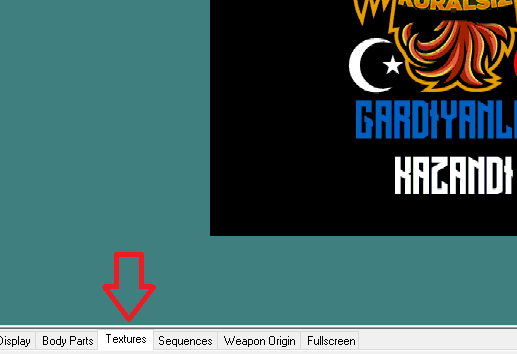
2.Adim Textures Kısmına Bastıgımızda Modelin 2 Adet .bmp Uzantısını Görecegiz 2. Uzantıyı Seciyoruz.(Modelden Modele Bu Kısım Degısıklık Gösterebilir.)
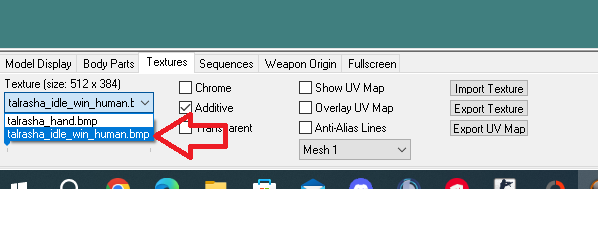
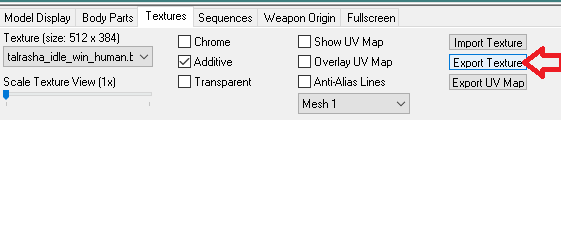
3.Adım Export Texture basıyoruz.Modelin İsmini Kendimize Göre Belirliyoruz.Kaydet Diyoruz.Kaydettiğimiz Format bmp Olmali.Dosya Formatını Değiştirmiyoruz.
Bu KISIM ORJINAL bmp Uzantılı Dosyamız Oluyor Aşağidaki Adimlarda Buradan Bahsedicem
BURASİ ÖNEMLİ
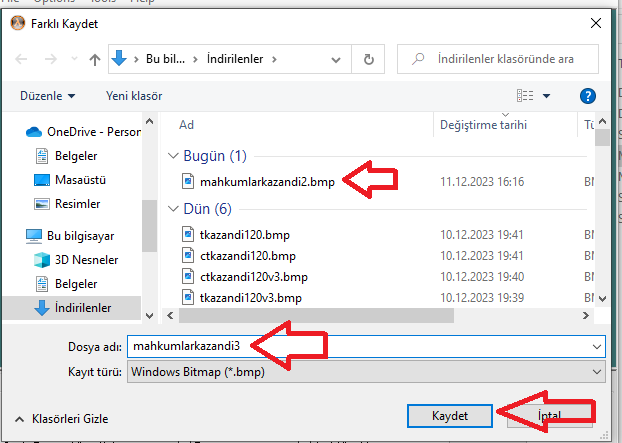
4.Adım Kaybettiğimiz bmp Uzantılı Dosyamizi Birlikte Aç Diyip Paint Uygulamasını Seçiyoruz.
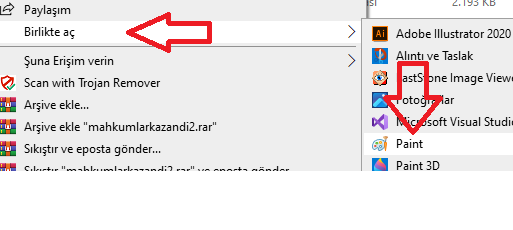
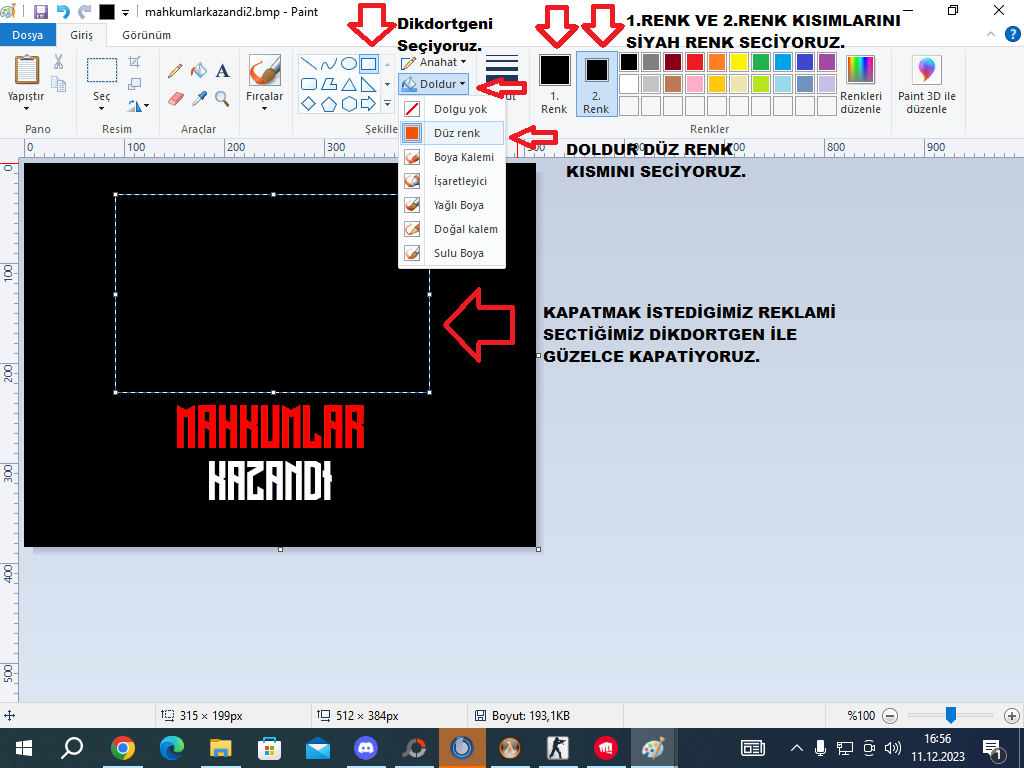
5.Adım Üstündeki Reklamı Aşağıdaki Adimlari Takip Ederek Kaldiriyoruz.Sonra Farklı Kaydet Deyip bmp Formatinda Kaydediyoruz.
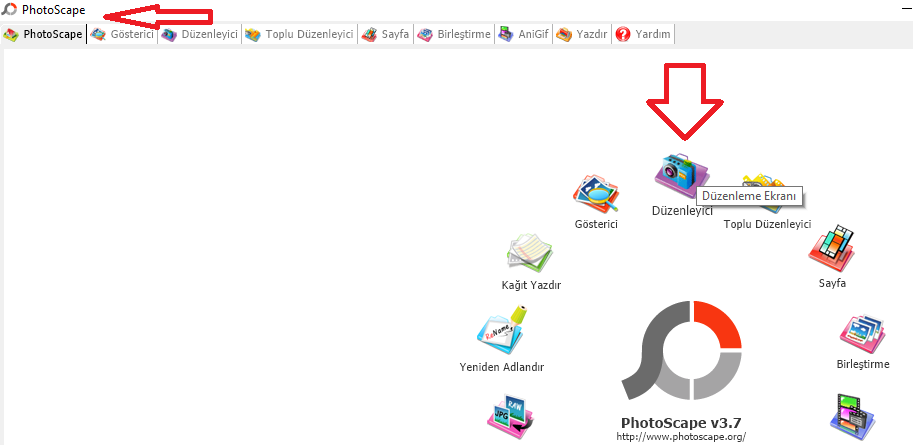
6.Adım Kaydettiğimiz Dosyayi Photo Scape Uygulamamizda Açiyoruz Düzenleyici Kısmina Atiyoruz.
7.Adım Sonrasinda Düzenleyici Kısma Geliyoruz Eklemek İstediğimiz Her Hangibir Fotoğrafi Veya Logomuzu png Olarak Ekliyoruz.
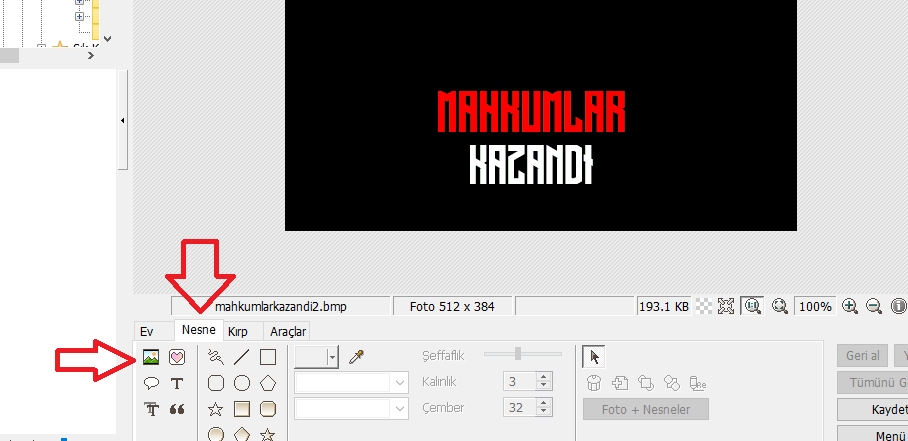

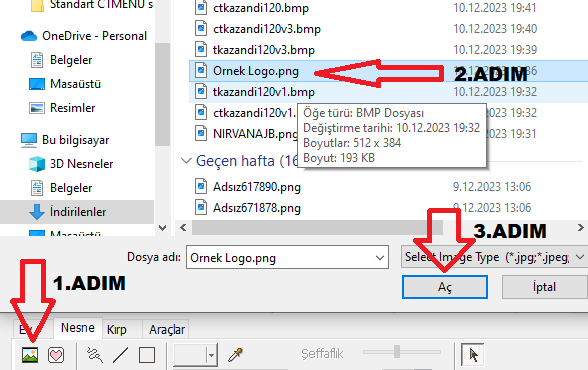
8.Adım Üstte Gördüğünüz Fotoğraftaki Adımları Yapmaya Devam Ediyoruz.
9.Adım Logomuzu Ekleyip Kendimize Göre Editlememiz Bittiğinde Kaydet Diyoruz.Alttaki Adimlari Uyguluyoruz.
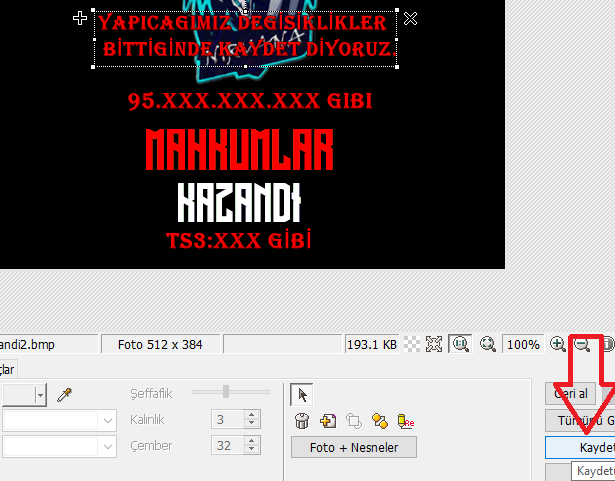

10.Adım Kendimize Göre Editleyip Kaydettiğimiz Dosyamızı Paint Uygulamamızı Seçerek Birlikte Aç Diyoruz.Ctrl+A Ve Ctrl+C Yapıyoruz.Painti Kapatiyoruz.

11.Adim Sonrasinda İlk Basta Orjinal Export Texture Yaptigimiz YANİ 1.ADIMDAKİ bmp Uzantili Dosyamiza Yani Aşağidaki Dosyamiza Birlikte Aç Diyoruz Paint Uygulamamızı Seçiyoruz.CTRL+C Yapıyoruz.(Yukardaki Resimde Kopyaladiğimizi Paint Üzerindeki Editlediğimizi Aşağidaki Orjinal bmp Dosyamiza Geçiriyoruz.) (Yani Kopyala Yapiştir Yapıyoruz Kısaca)

12.Adım Edit İşlemlerimizi Tamamladiğimizda Jed's HalfLife Model Viewer Programızı İlk Başta Orjinal Export Yaptiğimiz bmp Uzantılı Dosyamizi Açıyoruz.Yani Paintten Kopyaladıgımız Dosyamızı İmport Texture Diyoruz.Yapmiş Olduğumuz Edit İşlemindeki bmp Uzantılı Dosyamızı Seciyoruz.Model Görüntüleyicimizin Ekranina Yükleniyor.

13.Adım Yukardaki İşlemleri Yaptiğimizda Editlediğimiz bmp Uzantılı Dosyamiz Model Görüntüleyicimizin Ekranina Gelir.
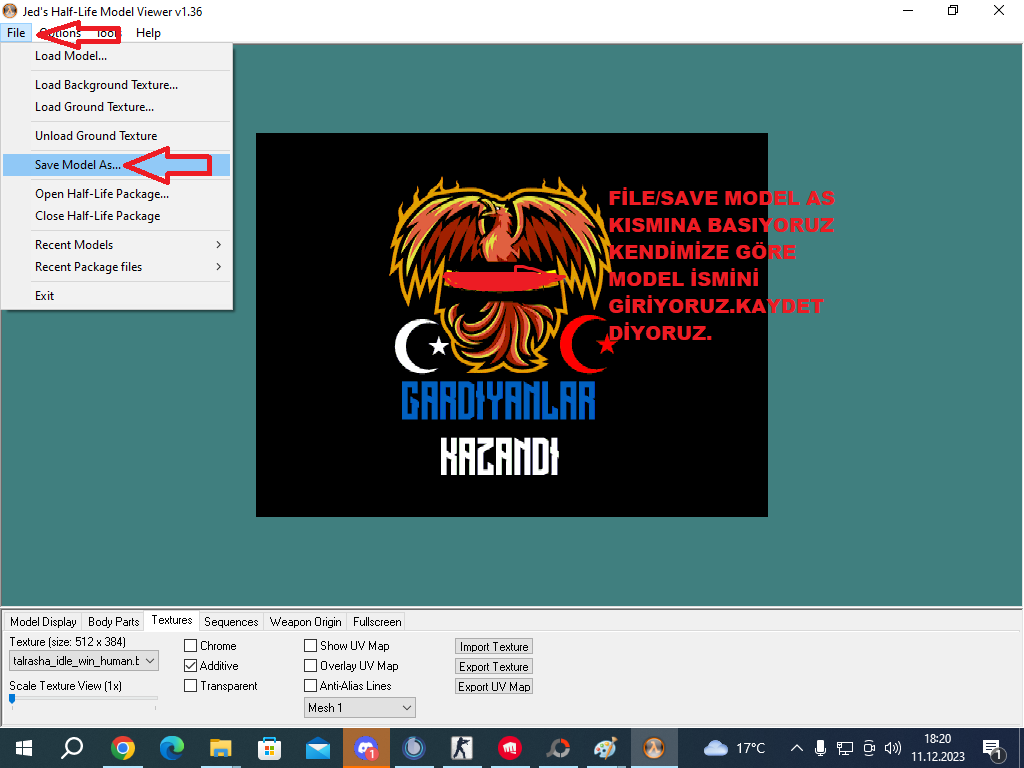
Sonrasinda Sol Ust Köseden Editini Tamamladiğimiz Modelimize File/Save Model As Diyoruz.Yani Aşağidaki Resimde Gösterildiği Gibi.
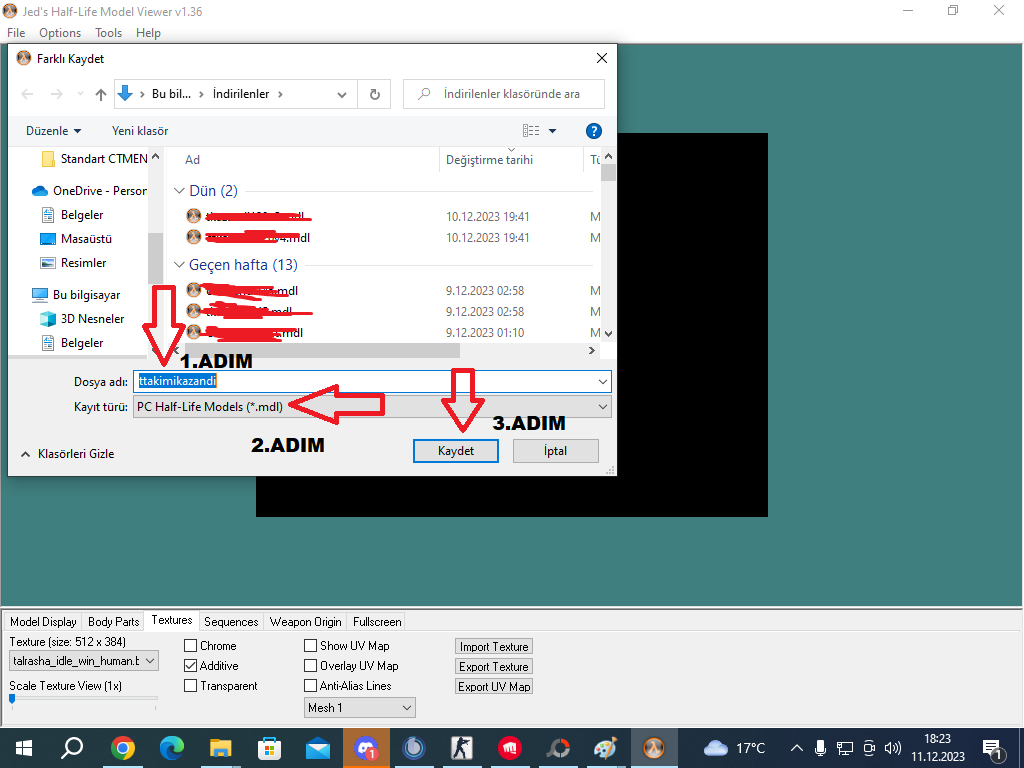
14.Son Adım Model Dosyamizi Kaydetmis Ve .mdl Olarak Program Bize Vermiş Oluyor.Aşağidaki Görseldeki Gibi.
UMARIM YARDIMCI OLABİLMİŞİMDİR ÇOK DETAYLICA ANLATIM SİZLER İÇİN YAPTİM SORUSU OLAN VAR İSE KONU ALTİNDAN VEYA İSTEK KONUSU AÇARAK SORABİLİR. Bu Serinin Devami Sprey Yapımı Ve GökYüzü Reklam Tgası Anlatimi Olarak Devam Edicek Yakında.
Gerekli dosyaları indirmek için tıklayınız.
Model ve eklenti;
https://www.webailesi.com/ds-gardiyanlar-kazandi1-12083.mdl
https://www.webailesi.com/ds-mahkumlar-kazandi2-12082.mdl
https://www.webailesi.com/ds-el-sonu-dans-3-12081.sma
MODEL TASARIMI SİLAH TASARIMI SPREY TASARIMI EKLENTİ İŞLERİ MOD KURULUMU İÇİN DİSCORD:okan5705 veya Ts3 Domainler:flexekip,flexekib,okan,okans

![Avatar: Hüseyin [YMK]](https://www.webailesi.com/uploads/avatars/avatar_225.gif?dateline=1694886890 "Profil: Hüseyin [YMK]")




![[Silindi-4535]](https://www.webailesi.com/images/default_avatar.png)

 CFG Nedir ? Nasıl Kurulur ? Nasıl Çalıştırılır ? Nasıl Kapatılır ?