)




DiyoCP Admin paneli bağlantısını değiştirmek için aşağıdaki adımları takip edebilirsiniz.
Aşağıdaki adımları takip ederek bir mesaj gönderimi sağlayabilirsiniz,
- DiyoCP Admin panelinize giriş yaparak sol menüde bulunan "Ürün Yönetimi sekmesinden Ürün Eklentileri" sekmesine giriş yapın.
- Açılan sayfada sağ üstte bulunan "Yeni Ekle" sekmesine tıklayın.
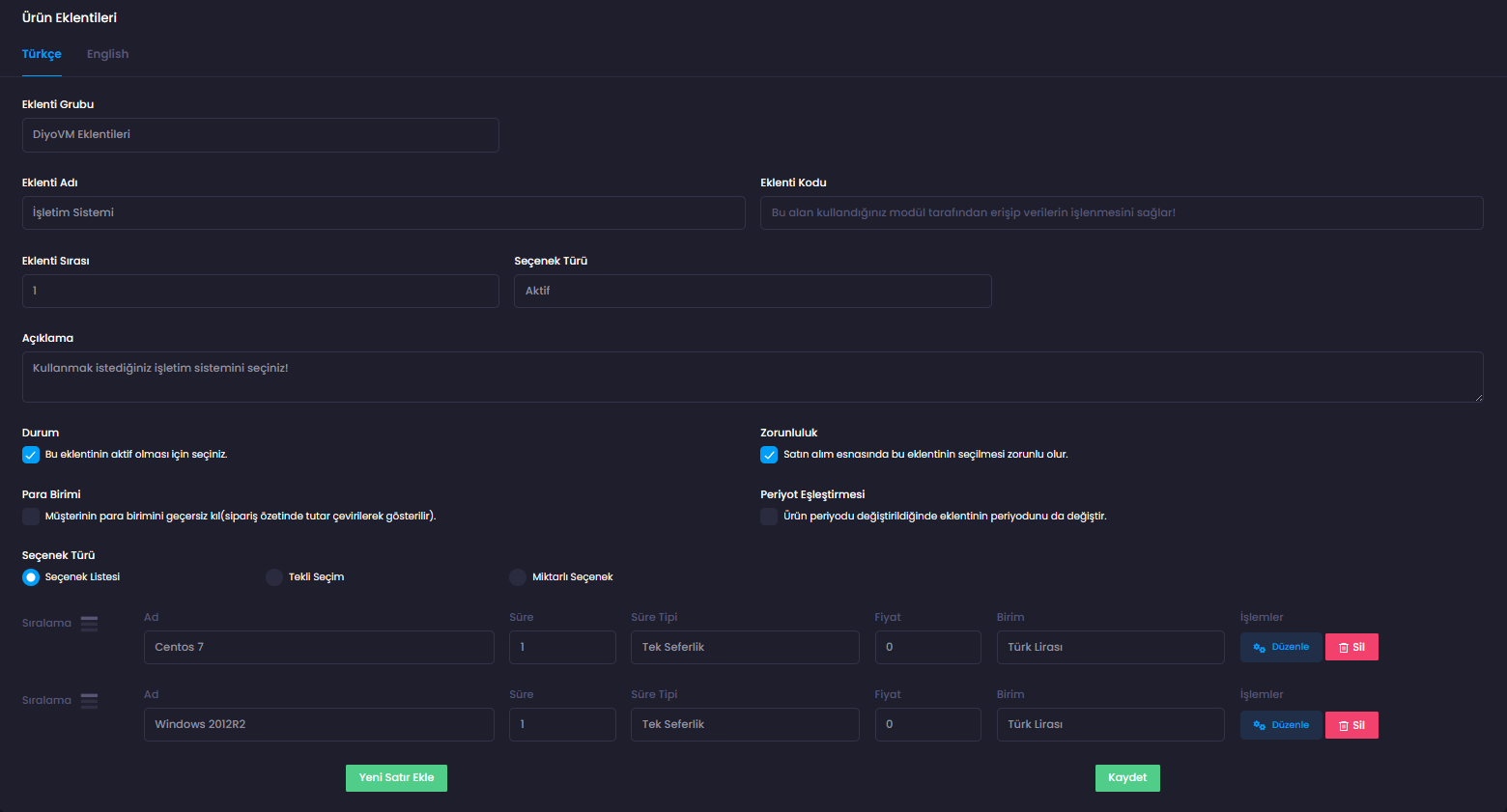
Eklenti Grubu: Hangi modüle bağlı ürünlerde kullanılacağını seçiniz.
Eklenti Adı: Bir takma ad belirleyin.
Eklenti Kodu: Özel geliştiriciler için hook vb. işlemler içindir.
Eklenti Sırası: Admin paneli ve CP üzerindeki sıralamasını belirler.
Seçenek Türü: Genel olarak kullanımın aktif/pasif olduğunu belirler.
Durum,
- Bu eklenti aktif olması seçiniz: Bu sekme oluşturulan eklentiyi kapatıp/açmaya yarar
- Satın alım esnasında bu eklentinin seçilmesi zorunlu olur: Müşteri sipariş verirken bu eklentiden bir ayarı seçmeye zorlar.
- Müşterinin para birimi geçersiz kıl: Eklenti seçenekleri farklı bir para biriminde ise müşterinin temel para birimine çevirip göstermeye yaramaktadır.
- Ürün periyodu değiştirildiğinde eklentinin periyodunuda değiştir: Satın alım esnasında AY/YIL vb. eklemelerde seçeneklerin fiyatlarıda otomatik düzenlensin mi
- Seçenek listesi: Dropdown ile seçtirmeye yaramaktadır.
- Tekli Seçim: select modu ile seçtirmeye yaramaktadır.
- Miktarlı seçenek: Input üzerine miktarlı değer vermeye yaramaktadır.
Yeni Satır Ekle ==> Eklentiye yeni alt satır eklemeye yaramaktadır. Örnek görsel aşağıdaki şekildedir.
DiyoVM İçin işletim sistemi numarası girmek için seçeneklerin yanında bulunan "Düzenle" sekmesi üzerine tıklayarak açılan sayfadan "İşletim sistemi numarası" sekmesine DiyoVM Şablon yönetiminde bulunan "SAYI(İşletim sistemi numarası)" rakamını açılan sekmedeki "İşletim sistemi numarası" bölmüne giriniz(Aşağıdaki görselde kırmızı ile çevrelenmiştir).
