)




(11-02-2021, 05:48)Emperor4231 Adlı Kullanıcıdan Alıntı:(27-05-2020, 01:14)OyunSen Adlı Kullanıcıdan Alıntı: Evet arkadaşlar artık zamanı geldi.. Tarafımdan oluşturulmuş olan Counter-Strike 1.6 Server Paketinin adım adım kurulumunu yazacağım. Bilindiği üzere ISS'ler upload hızlarını 4~6mbps civarına çıkardılar. Böylelikle hattınızın stabilize durumuna göre 60-100 oyuncu arası kaldıracak şekilde cs 1.6serverı açabilirsiniz. Sabit IP adresi talebinizi İnternet Servis Sağlayıcınızdan (turknet, millenicom, türk telekom gibi) yapmanız gerekmektedir. Eğer static ip ile kullanmak istemiyorsanız ( ben gibi ) dynamic dns hizmeti veren bir siteden domain oluşturabilirsiniz. Bu konulara sonra değineceğim. İlk öncelik amacımız IP adresi ile girişi gerçekleştirmenizi sağlamaktır.Linklerde Hata varda güncelleyebilir misinizServer Yazılım Konfigürasyonu:
1- ReHLDS v3.7.0.696-dev
2- ReGameDLL v5.16.0.461-dev
3- Metamod-P v1.38
4- AmxModX v1.9.0.5263 (buglar temizlendi, TR'de tek bizde diye hava atmayan çalışan hostlara inat sizinde artık amxx versiyonunuz 1.9'dur)
5- Bot paketi aktifdir. Konsola bot_add yazarak bot ekleyebilirsiniz.
6- WHBlocker v1.5.697 ( Wallhack koruması )
7- WebMod ( panel sistemi )
8- ReVoice v1.0.36
9- ReSemiClip v2.6.39
10- Reunion v1.135
11- AmxSuper, Oyun içi reklamlar gibi pluginleri içermektedir.CS 1.6 Server Kurulumu [ Windows ]:
1- http://dosya.oyunsen.com/cs16_server_kur.exe adresinden server paketini indiriyoruz. ( Alternatif indirme adresi için buraya tıklayınız )
2- Ardından indirmiş olduğunuz cs16_server_kur.exe dosyasını C:\ dizini içine yükleyiniz. Kurulum öncesi şifre soracaktır, kurulum şifresi oyunsen.com 'dur.
3- Kurulum bittikden sonra C:\cs_server dizini içine giriniz.
4- C:\cs_serveriçinde yer alan hlds_server_baslat.bat dosyasına sağ tıklayıp not defteri ile açınız. Açtığımız dosya içerisinde
Kod:şeklinde bir kısım göreceksiniz. Burada sadece +ip 192.168.2.30 olan kısmı değiştiriyoruz. Bilgisayarınızın local ağınızda aldığı ip adresini buraya yazıyoruz. Benim bilgisayarımın local ağdaki ip adresi 192.168.2.30 olduğu için ben onu yazdım. Sakın diğer kısımları değiştirmeyiniz aksi takdirde açılışta hatalar yaşayabilirsiniz.Kod:start
/wait /realtime hlds.exe -console +ip 192.168.2.30 +maxplayers 32 -game
cstrike +map fy_iceworld16 -bots -port 27015 +sv_lan 0 +sys_ticrate
1000 +fps_max 1000 -pingboost 2 -nojoy -noipx -tos -insecure -steam
-master
NOT: Bilgisayarınızın local ağdaki ip adresini öğrenmek için yapmanız gerekenler;5- IP ayarını yaptıkdan sonra hlds_server_baslat.batdosyasını kaydedip kapatıyoruz.
- ‘Görev Çubuğu (Task Bar)’na sağ tıklayın ve açılan menü listesinde ‘Görev Yöneticisi (Task Manager)’ seçeneğine tıklayın.
- ‘Performans (Performance)’ sekmesine tıklayın.
- İnternet erişimi sağladığınız (Wi-Fi, Yerel Ağ Bağlantısı yada Ethernet şeklinde olabilir) Ağ adaptörünü seçin.
- Ağ adaptörü bölümünde cihazınızın IPv4 adresini bulacaksınız. ( detaylı bilgi için buraya tıklayınız )
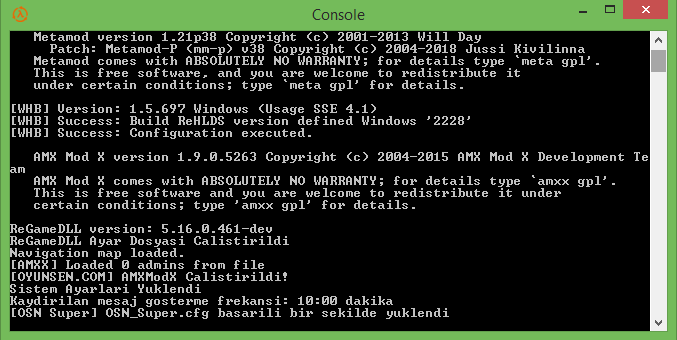
6- Ve şimdi son olarak hlds_server_baslat.bat dosyasına çift tıklayarak serverımızı başlatıyoruz. Server başlarken 2 adet komut iistemi ekranı açılacak. Bunlardan biri serverı kapanmalara karşı kontrol edecek olan ekrandır ona dokunmuyoruz. Diğeri ise yani yazıların geldiği ekran ise bizim serverımızın ekranı olacaktır. Artık oradan serverımızı takip edebiliriz
Örnek server konsol görüntümüz;
Dipnot - 1: Serverınıza dışardan erişim olabilmesi için modeminizden NAT ve Port Yönlendirmeyi aktif etmeniz gerekmektedir. 27015 tcp ve udp portlarını bilgisayarınıza yönlendirirseniz dışardan oyuncular serverınıza ulaşabilir. Ayrıca serverı ilk çalıştırdığınızda Windows Firewall erişim izni isteyecektir, onu mutlaka Erişime İzin Ver tuşuna basarak erişime açın.
Dipnot -2: Panel şifrenizi değiştirmek için C:\cs_server\cstrike içerisinde yer alan panelpass.cfg içindeki rcon_password "xxx" kısmını değiştiriniz.
Dipnot -3: Server adını C:\cs_server\cstrike içerisinde yer alan hostname.cfg içindeki hostname "xx" kısmından değiştirebilirsiniz.
Şimdilik belli başlı hususlar bunlardır arkadaşlar. Çok yakında sizlere domain ile sunucunuza ulaşma, modemlerinizden port açma, gametrackera domain ile ekleme gibi ince hususların anlatıldığı yazıları paylaşacağım. Bizler için desteğiniz önemlidir. Sorularınızı başlık altından iletebilirsiniz...
linkler çalışıyor... chrome harici bi tarayıcı ile deneyiniz.


