Optimize JBMenu
attıgım jbmenu @PawNod' yaptı cok ugrasmıs elıne koluna saglık fakat senden bısey ıstıyorum
jbmenu de mesela bir menu sılmek ıstıyorum nasıl silebilirim ve
isyan paketlerindeki jb fiyatlarını attırmak ıstıyorum
health shopdakileri de arttırmak ıstıyorum nasıl yapabılırım
Webailesi Portal Sistemi
sa beyler mermilerin gidişini nası csgo daki gibi yapabilirz eklentisi varmıdır acaba
Daha önce yayınlamış olduğumuz CS 1.6 Server Kurulumu konusuna istinaden Airties Modemlerde port açma - port yönlendirme hususlarına değinmek istedim. Bildiğiniz üzere modem üzerinden port yönlendirme yapmaz iseniz açmış olduğunuz cs 1.6 serverınıza yerel ağınız haricinde dışarıdan yani internet ortamından oyuncular bağlanamaz. Aşağıdaki adımları takip ederek modeminizden port yönlendirme işlemini yapabilirsiniz.
Sırası ile Airties Modem Port Yönlendirme ( Port Açma ) İşlemleri:
1- Mozilla Firefox yada chrome web tarayıcıısını açarak http://192.168.2.1 adresine bağlanıyoruz.
2- Modeminizi türk telekom üzerinden satın aldıysanız kullanıcı adı kısmına Admin şifre kısmına ttnet yazıp modem arayüzüne giriş yapınız. Eğer farklı bir şifre belirlendiyse onunla giriş yapınız. Bu kısım biraz özel bir konu olduğu için kullanıcı adı ve şifre olayını kendiniz çözmeniz gerekmektedir.
3- Modem arayüzüne giriş yaptığınızda aşağıdaki gibi bir ekran sizi karşılayacaktır. Ekran yer alan IP adresi internet ortamından sunucunuza bağlanırken oyuncuların kullanacağı IP adresidir.

4- Sol tarafta yer alan menüden NAT yazan yere tıklıyoruz.

5- NAT menüsüne tıkladıkdan sonra karşınıza resimdeki gibi bir kısım gelecektir. Oradan NAT Etkin yazan yere tik atıp Kaydet tuşuna basıyoruz.

6- Ardından NAT ana menüsü altında yer alan Port Yönlendirme menüsüne tıklıyoruz. Karşınıza gelen sayfadan Port Yönlendirme Etkin yazan yerin yanındaki kutucuğa tik atarak yönlendirmeyi aktif ediyoruz. Ardından alttaki Kaydet tuşuna basıp yönlendirme sisteminin aktif olmasını sağlıyoruz.
7- Şimdi geldik asıl konumuza. Port Yönlendirme sayfasında yer alan Yeni yazan tuşa basıyoruz.

8- Yeni tuşuna bastıkdan sonra gelen kutucukları aşağıda resimdeki gibi dolduruyoruz. Burda dikkat etmeniz gereken yer LAN IP yazan kısımdır. LAN IP yazan yere bilgisayarınızın yerel ağınızdaki ip adresini yazacaksınız. Benim local ağdaki ip adresim 192.168.2.30 olduğu için ben onu yazdım. Bu IP sizde farklı olur, server kurulumunu yazmış olduğum sayfadan local ağınızda kullanmış olduğunuz ip adresini nasıl öğrenebileceğinizi görebilirsiniz. Bu kuralın sağlıklı işlemesi için bilgisayarınıza local ağınızda sabit ip adresi ataması yapınız. Resimdeki gibi ayarlarınızı yapıp Kaydet butonuna basınız.

9- Port Açma - Port Yönlendirme işlemlerimiz bu kadardır. Aşağı yukarı Airties marka tüm modellerde menüler bu şekildedir. Diğer markalar için google üzerinden araştırma yapabilirsiniz, zor bir işlem değildir lakin oyuncuların dışardan serverınıza bağlanması için gereklidir. Port açma işlemini yaptıkdan sonra www.whatismyip.com adresinden yada modeminizin anasayfasından ip adresinizi oyunculara verip serverınıza bağlanmalarını sağlayabilirsiniz...
Dipnot: İşlemlerden sonra modeminizi yeniden başlatmanız gerekmektedir.

Sırası ile Airties Modem Port Yönlendirme ( Port Açma ) İşlemleri:
1- Mozilla Firefox yada chrome web tarayıcıısını açarak http://192.168.2.1 adresine bağlanıyoruz.
2- Modeminizi türk telekom üzerinden satın aldıysanız kullanıcı adı kısmına Admin şifre kısmına ttnet yazıp modem arayüzüne giriş yapınız. Eğer farklı bir şifre belirlendiyse onunla giriş yapınız. Bu kısım biraz özel bir konu olduğu için kullanıcı adı ve şifre olayını kendiniz çözmeniz gerekmektedir.
3- Modem arayüzüne giriş yaptığınızda aşağıdaki gibi bir ekran sizi karşılayacaktır. Ekran yer alan IP adresi internet ortamından sunucunuza bağlanırken oyuncuların kullanacağı IP adresidir.

4- Sol tarafta yer alan menüden NAT yazan yere tıklıyoruz.

5- NAT menüsüne tıkladıkdan sonra karşınıza resimdeki gibi bir kısım gelecektir. Oradan NAT Etkin yazan yere tik atıp Kaydet tuşuna basıyoruz.

6- Ardından NAT ana menüsü altında yer alan Port Yönlendirme menüsüne tıklıyoruz. Karşınıza gelen sayfadan Port Yönlendirme Etkin yazan yerin yanındaki kutucuğa tik atarak yönlendirmeyi aktif ediyoruz. Ardından alttaki Kaydet tuşuna basıp yönlendirme sisteminin aktif olmasını sağlıyoruz.
7- Şimdi geldik asıl konumuza. Port Yönlendirme sayfasında yer alan Yeni yazan tuşa basıyoruz.

8- Yeni tuşuna bastıkdan sonra gelen kutucukları aşağıda resimdeki gibi dolduruyoruz. Burda dikkat etmeniz gereken yer LAN IP yazan kısımdır. LAN IP yazan yere bilgisayarınızın yerel ağınızdaki ip adresini yazacaksınız. Benim local ağdaki ip adresim 192.168.2.30 olduğu için ben onu yazdım. Bu IP sizde farklı olur, server kurulumunu yazmış olduğum sayfadan local ağınızda kullanmış olduğunuz ip adresini nasıl öğrenebileceğinizi görebilirsiniz. Bu kuralın sağlıklı işlemesi için bilgisayarınıza local ağınızda sabit ip adresi ataması yapınız. Resimdeki gibi ayarlarınızı yapıp Kaydet butonuna basınız.

9- Port Açma - Port Yönlendirme işlemlerimiz bu kadardır. Aşağı yukarı Airties marka tüm modellerde menüler bu şekildedir. Diğer markalar için google üzerinden araştırma yapabilirsiniz, zor bir işlem değildir lakin oyuncuların dışardan serverınıza bağlanması için gereklidir. Port açma işlemini yaptıkdan sonra www.whatismyip.com adresinden yada modeminizin anasayfasından ip adresinizi oyunculara verip serverınıza bağlanmalarını sağlayabilirsiniz...
Dipnot: İşlemlerden sonra modeminizi yeniden başlatmanız gerekmektedir.
Merhabalar. Swme bu cam pluginin yükledim fakat sw girince otomatik olarak ana menüye atıyor. ( Hani hlds sw girince direk atar ya) aynı o şekilde atıyor. Bunu düzeltebilir misiniz? ( Sunucuda kasmayan cam plugini dediğimiz cam3 plugini gerekli o yüzden bu plugini düzeltebilir misiniz? )
attığım eklentide 2 ufak isteğim var.
1.si /kaleci yazınca oyuncuya kaleci olarak tanımlanan skin ve kaleci özellikleri veriliyor. /futbolcu yazınca kaleci özellikleri geri gidiyor. Ama kaleci skini geri gitmiyor. İstiyorum ki /futbolcu yazınca ya eski skinine dönsün ( kaleci yazmadan önceki skini ) Yada iki takım içinde ayarlanan skinler verilsin /futbolcu yazan oyuncuya.
2.si ise oyuncular ilk oyuna girdiklerinde oyunun default takım seçme menüsü açılıyor. Sonra takım seçiyorlar sonra bir daha "M" tuşuna basınca bu defa eklentinin takım seçme menüsü geliyor işte FC Barcelona M.United Seyirci Kabin falan. Ben istiyorum ki servere giren oyunculara da direk eklentinin takım seçme menüsü çıksın karşısına
sa beyler swemde ısınma turu var ama mesel 1 kişi ct 'de 1 kişi t'de demi ct'deki öldürüyo mesela devam etmelerli lazımken ct win diyo baselerine atıyo yanı ısınma turunca olunce baselere atmasın devam etsinler oynamaya onu nası yapcaz
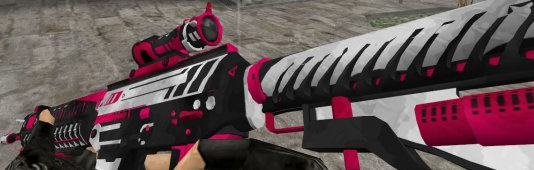
Model İsmi: SG 553 Felling Stone
Model Sürümü: 1
Model Yapımcısı: Anonim @T1xLnN
Modelin Kullanım Alanları;
Rar Şifresi:
Model Sürümü: 1
Model Yapımcısı: Anonim @T1xLnN
Modelin Kullanım Alanları;
- JailBreaK Sunucuları
- BaseBuilder Sunucuları
- Zombie Plague Sunucuları
- Zombie Escape Sunucuları
- Biohazard Sunucuları
- CS:GO Sunucuları
- Fun Sunucuları
- Model Hakkındaki Resimler, Videolar -

Rar Şifresi:
Bu içeriği görebilmek için kayıt olmanız gerekiyor!
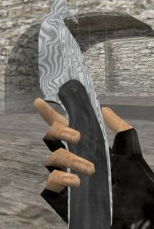
Model İsmi: Flip Knife Autotronic
Model Sürümü: 1
Model Yapımcısı: Anonim @T1xLnN
Modelin Kullanım Alanları;
Rar Şifresi:
Model Sürümü: 1
Model Yapımcısı: Anonim @T1xLnN
Modelin Kullanım Alanları;
- JailBreaK Sunucuları
- BaseBuilder Sunucuları
- Zombie Plague Sunucuları
- Zombie Escape Sunucuları
- Biohazard Sunucuları
- CS:GO Sunucuları
- Fun Sunucuları
- Model Hakkındaki Resimler, Videolar -

Rar Şifresi:
Bu içeriği görebilmek için kayıt olmanız gerekiyor!
arkadaslar mesela cıft zıplama pluginini slota özel veya admine özel nasıl ayarlaya bilirim ögretirseniz sevınırım
Model İsmi: Gut Knife Damascus Steel
Model Sürümü: 1
Model Yapımcısı: Anonim @T1xLnN
Modelin Kullanım Alanları;
Rar Şifresi:
Model Sürümü: 1
Model Yapımcısı: Anonim @T1xLnN
Modelin Kullanım Alanları;
- JailBreaK Sunucuları
- BaseBuilder Sunucuları
- Zombie Plague Sunucuları
- Zombie Escape Sunucuları
- Biohazard Sunucuları
- CS:GO Sunucuları
- Fun Sunucuları
- Model Hakkındaki Resimler, Videolar -

Rar Şifresi:
Bu içeriği görebilmek için kayıt olmanız gerekiyor!
Hoşgeldin, Ziyaretçi
Forumda Ara
Forum İstatistikleri
Son Aktiviteler
Minecraft AFK WebClient P...
Yorumlar:
4
•
Okunma:
840
Red swicht klavye
Yorumlar:
7
•
Okunma:
89