)





1- Discord Bağlanma Sorunu ve Çözümü
En sık yaşanan sorunlar arasında Discord bağlanmama sorunu bulunuyor.Bu sorunu şöyle açıklayabiliriz.Discord’a girdiğinizde ana ekranda takılıp kalıyorsunuz.Yani logo dönüyor fakat uygulama içine giremiyorsunuz.Bunun için sizlere iki çözüm yolu sunacağız.1.Yol : Discord’u kapatın ve yönetici olarak tekrar çalıştırın.Bilmeyenler için,Discord uygulamasına farenin sağ tuşu ile tıklayın ve orada bulunan “Yönetici Olarak Çalıştır” yazısına tıklayın.
2.Yol : Denetim masasına girin, orada bulunan “Ağ ve İnternet” bölümüne tıklayın.Açılan sayfada “İnternet Seçenekleri” yazan yere tıklayın.Açılan pencerede üstte bulunan “Bağlantılar” sekmesine tıklayın.Açılan yeni pencerede en sağ altta “Yerel Ağ Ayarları” seçeneği olacak.Resim ekliyorum.
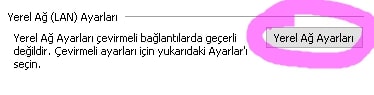
Buraya tıklıyoruz.Açılan pencerede en altta “Ara Sunucu” bölümünde işaret var ise bu işareti kaldırıyoruz.Yani boş şekilde bırakıyoruz.Çözüm yolları bunlardır.
2- Discord Installation Has Failed Hatası ve Çözümü
Sıklıkla yaşanan bir diğer sorun ise Discord’u yüklerken meydana gelen yükleme hatasıdır.Bu sorunda kurtulmak için bilgisayarınızda ki bütün sürücüleri güncellemek çözümlerden biridir.Diğer Yol : Bir diğer çözüm ise arta kalan dosyaları temizlemek olacaktır.Öncelikle bilgisayarımızda “Windows Tuşu + R” tuşlarına basıyoruz.Bir arama penceresi gelecek.Bu arama yerine %AppData% yazıyoruz.Direkt olarak bu kodu kopyalayıp yapıştırabilirsiniz.Açılan sayfada “discord” klasörünü buluyoruz.Sağ tıklıyoruz ve “Sil” diyoruz.
Tabi ki bitmedi.Şimdi açık olan pencereleri kapatıyoruz.Yine “Windows Tuşu + R” yapıyoruz.Çıkan arama yerine bu sefer %LocalAppData% yazıyoruz. Açılan sayfada yine “discord” klasörünü buluyoruz ona sağ tıklayıp siliyoruz.Hepsi bu kadar.Bilgisayarı yeniden başlatıp programı yüklüyoruz.
3- Discord Javascript Hatası ve Çözümü
Sık yaşanan bir diğer hata ise Javascript hatasıdır.Bunun da 3 adet çözümü vardır.1.Yol : Discord uygulamasını kapatıp “Yönetici” olarak çalıştırmak.Sağ tıklayıp çıkan küçük pencerede “Yönetici Olarak Çalıştır” yazısına tıklıyoruz.Eğer bu olmaz ise 2. yola bakalım.
2.Yol : Görev yöneticisini açıyoruz.Bunun için CTRL+ALT+DEL yapmanız yeterli.Burayı açtıktan sonra discord.exe uzantılı bütün sekmeleri sağ altta bulunan “Görevi Sonlandır” butonu ile kapatıyoruz.Sonra tekrar açıyoruz.Buda olmaz ise 3. ve son yola bakalım.
3.Yol : Discord’u temiz bir şekilde siliyoruz.Bunun için iObit Uninstaller programını kullanabilirsiniz.Sildikten sonra birde bir önceki yani 2. sorunda yaşanan adımları uyguluyorsunuz.Tekrar programı yüklüyorsunuz.