)




CS2 MetaMod Nedir? CounterStrikeSharp ile Farkı Nedir?
- MetaMod Nedir?
CS2 için geliştirilen MetaMod (genellikle Metamod:Source değil, özel olarak CS2 uyumlu versiyon kastedilir), sunucuya 3. parti yazılımlar entegre etmek için temel gerekliliktir.
- CounterStrikeSharp Nedir?
- MetaMod Panele Nasıl Kurulur?
MetaMod'u kurmak için öncelikle örnek bir eklenti üzerinden gidelim. Örneğin, elimizdeki eklenti şu olsun: CS2KZ/MetaMod Kuruluma başlamadan önce, daha önce kurulu olan MetaMod dosyalarına göz atmak önemlidir. Özellikle işletim sistemi çok kritiktir: Sunucu Windows mu yoksa Linux mu? Çünkü bazı dosyalar işletim sistemine göre farklılık gösterir.
- addons/metamod/ klasörüne gidin.
- İçinde yer alan herhangi bir .vdf dosyasını açın.
- Dosya içeriğinde yer alan yol (path), size kullanılan işletim sistemine dair bilgi verecektir. Örneğin:
- Kod:
"Metamod Plugin"

{

"alias" "counterstrikesharp"

"file" "addons/counterstrikesharp/bin/linuxsteamrt64/counterstrikesharp"

}
Gibi bir dosya yapısı olacak. Ben burada örnek olarak direkt CounterStrikeSharp klasörünü açtım, siz panelinizde yüklü olan herhangi bir eklentinin .vdf dosyasını açabilirsiniz. Burada önemli olan, .vdf dosyasının içinde geçen "Linuxsteamrt64" gibi bir ifadedir. Bu ifade, sunucunun Linux olduğunu gösterir. Eğer bunun yerine "Win64" gibi bir şey yazıyorsa, sunucu Windows işletim sistemindedir.
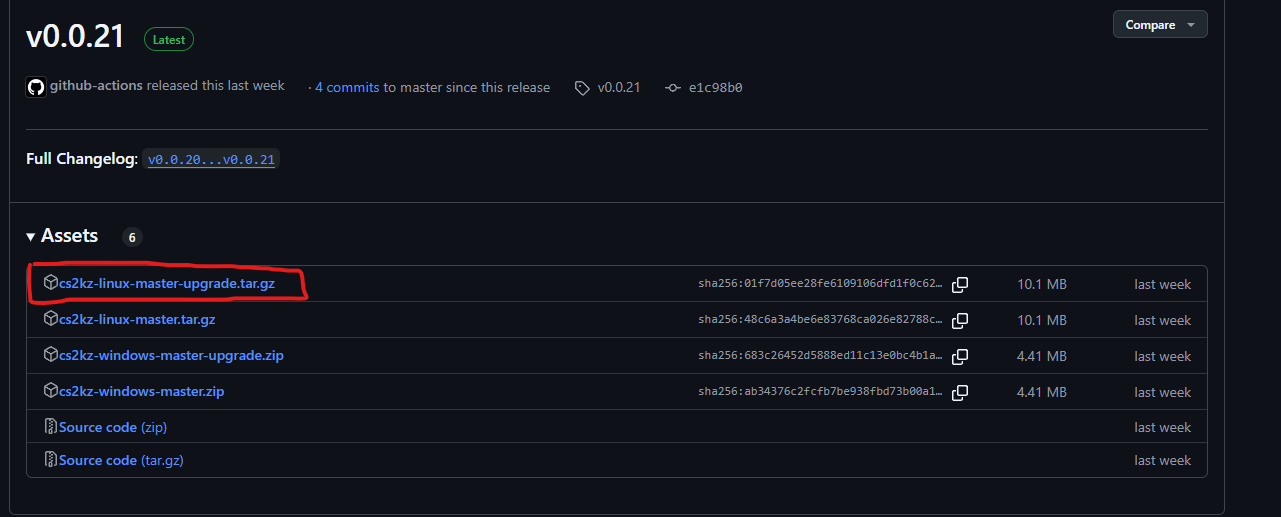
İndirdiğiniz eklenti dosyasının içinde genellikle addons ve cfg klasörleri bulunur. Bu dosyaları sunucuya şu şekilde yerleştirmeniz gerekir:
- WEB FTB/cfg/cs2kz.cfg → Bu dosyayı buraya atıyoruz.
- WEB FTB/addons/cs2kz → Bu klasörü komple buraya yüklüyoruz.
- WEB FTB/addons/metamod/cs2kz.vdf → Bu .vdf dosyasını da buraya atıyoruz.
Kurulum tamamlandıktan sonra, sunucunuzu kapatıp yeniden başlatın. Ardından sunucu konsoluna şu komutu yazın: "meta list" Eğer eklentiniz listede en altta görünüyorsa kurulum başarılı demektir.
Görünmüyorsa muhtemelen ya bir dosya eksik yüklenmiştir ya da yanlış işletim sistemi için olan MetaMod'u kurmuşsunuzdur (örneğin Linux sunucuya Windows dosyası, ya da tam tersi).
CS2: Eklenti Kurma Rehberi
CS2: Server Kurma Rehberi